Afin d’éviter beaucoup de probleme au niveau de nos logiciels, nous préconisons de supprimer toutes les veilles au niveau du PC pour un fonctionnement optimum.
Pour cela, voici les différentes étapes pour supprimer les veilles automatiquement programmées sur un PC.
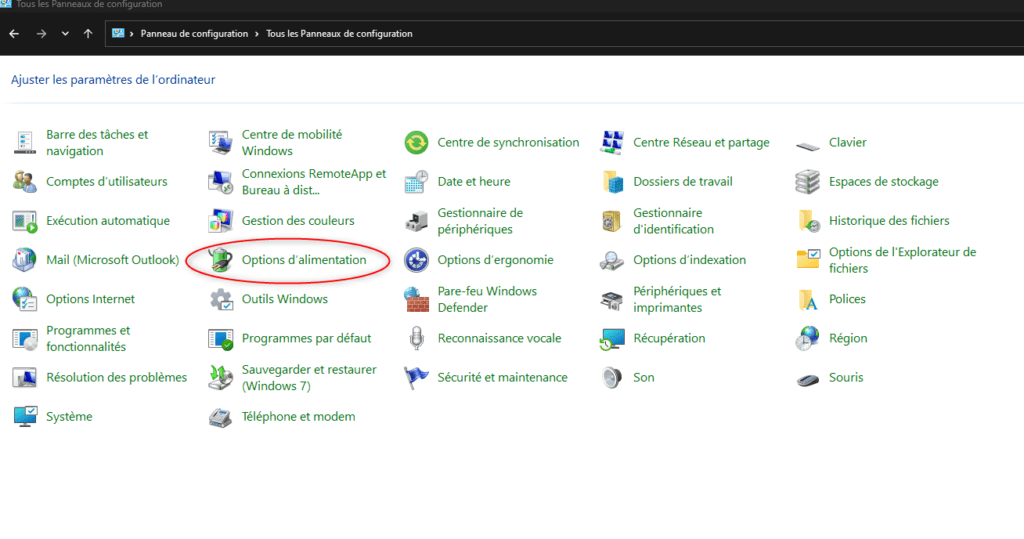
1. Aller dans « PANNEAU DE CONFIGURATION »
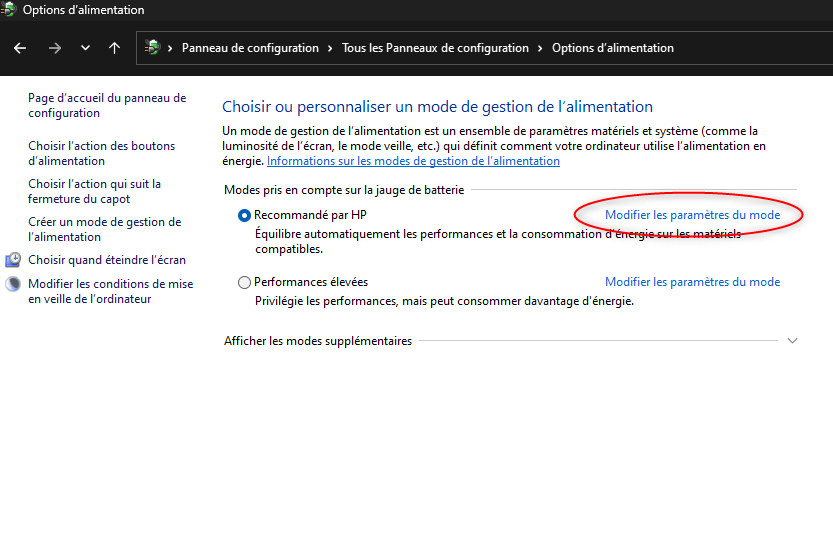
puis « OPTION D’ALIMENTATION »
2. Une fois dans « OPTION D’ALIMENTATION », cliquer sur « MODIFIER LES PARAMETRES DU MODE »
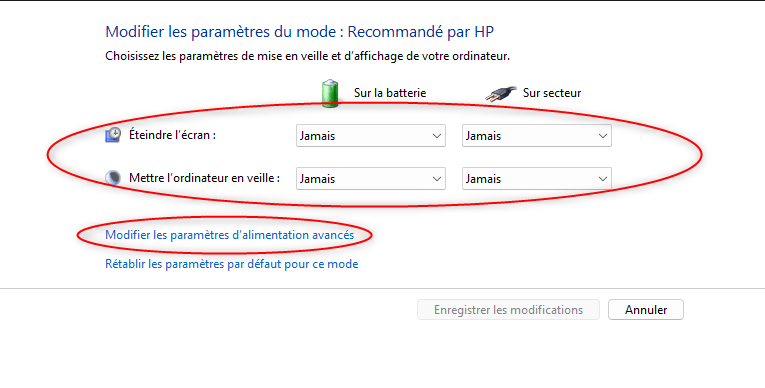
3. Une fois dans « MODIFIER LES PARAMETRES DU MODE », vous devrez vous assurer que toutes les mises en veille sont bien paramétrées sur « JAMAIS ». (voir ci-contre)
puis cliquer sur « MODIFIER LES PARAMETRES D’ALIMENTATION AVANCES »
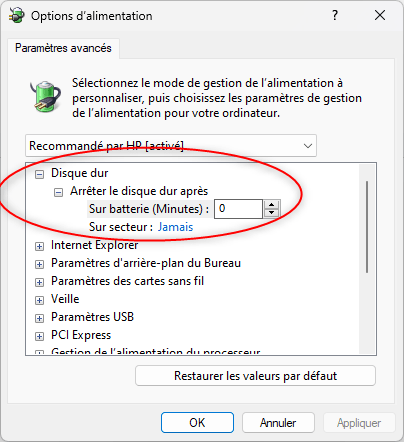
4. Une fois dans « MODIFIER LES PARAMETRES D’ALIMENTATION AVANCES », il faudra aller sur « DISQUE DUR » puis « ARRET DU DISQUE DUR APRES »
Assurez vous que « SUR BATTERIE » affiche 0 et que SUR SECTEUR affiche « JAMAIS »
Une fois cela vérifié, il vous suffira de cliquer sur OK en bas de la fenêtre pour sauvegarder les modifications
Script désactivation de veilles Windows
Edit Chino :
Voici un script à lancer à partir du poste du Client pour désactiver rapidement TOUTES les veilles. Cela permet un gain de temps et aucun risque d’oubli.
Création du script :
1 – Créez un fichier texte que vous renommerez « desactiver_veilles.bat »
2- Ouvrez le avec notepad et collez ce texte et sauvegardez-le.