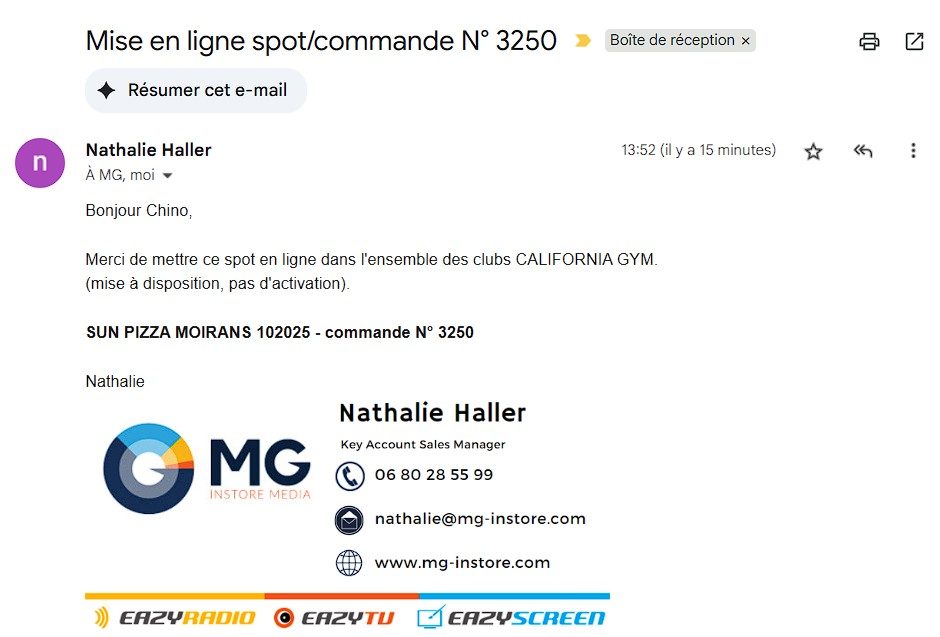
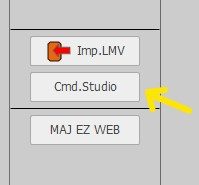
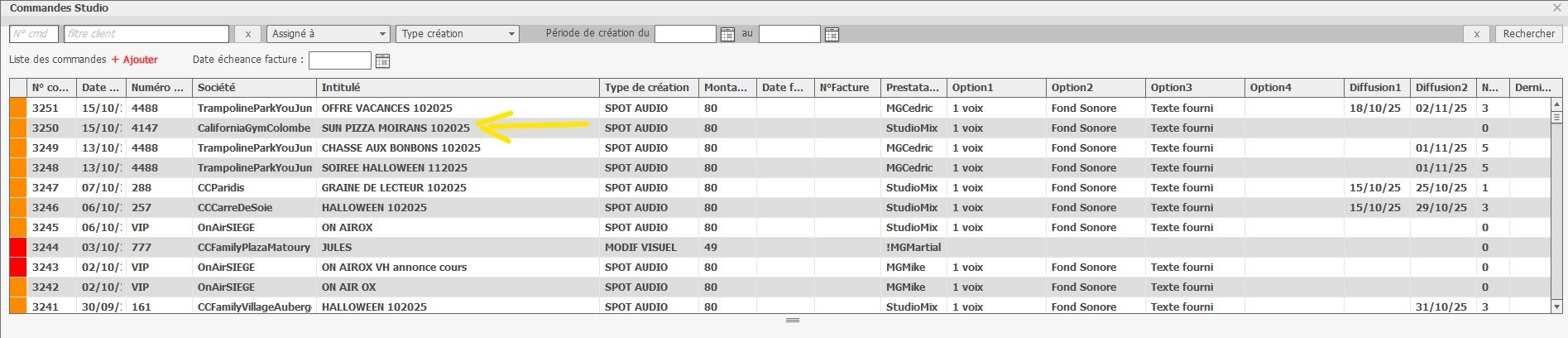
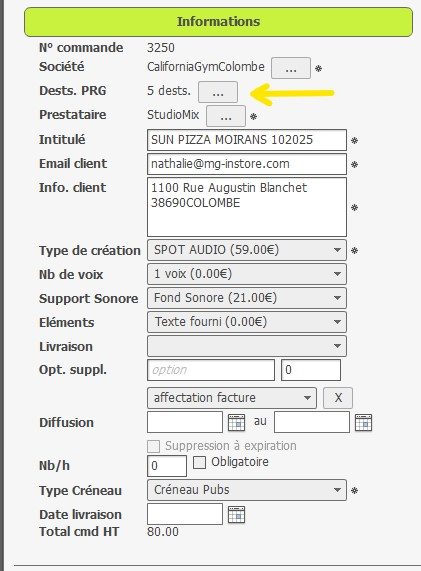
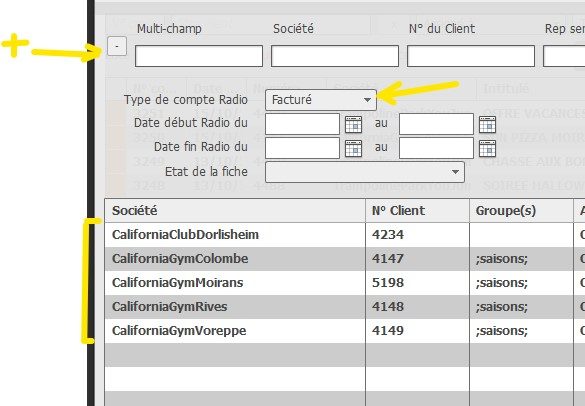
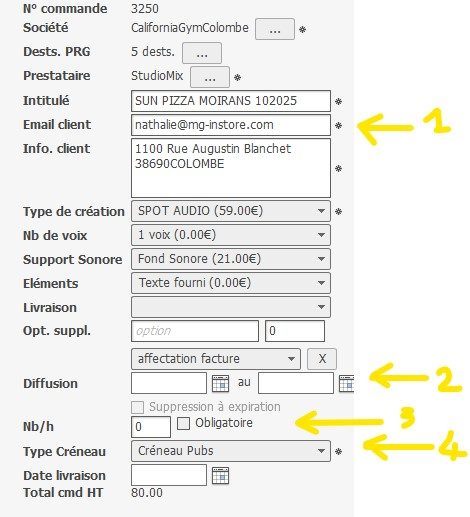
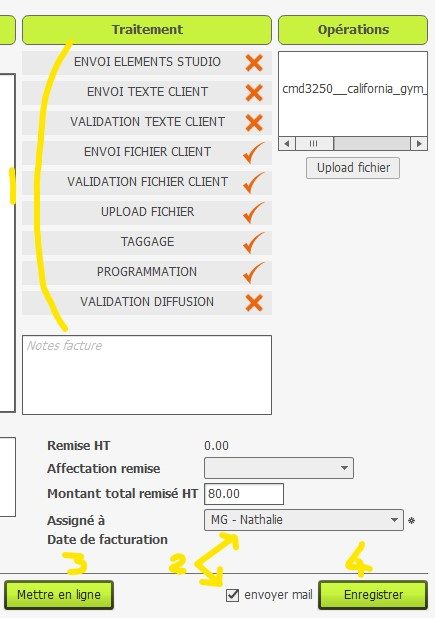
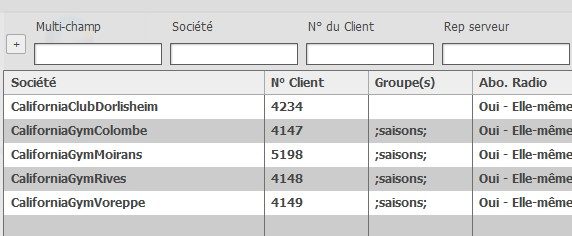
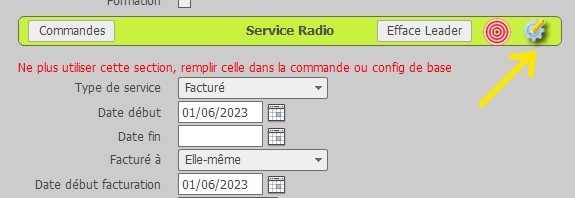
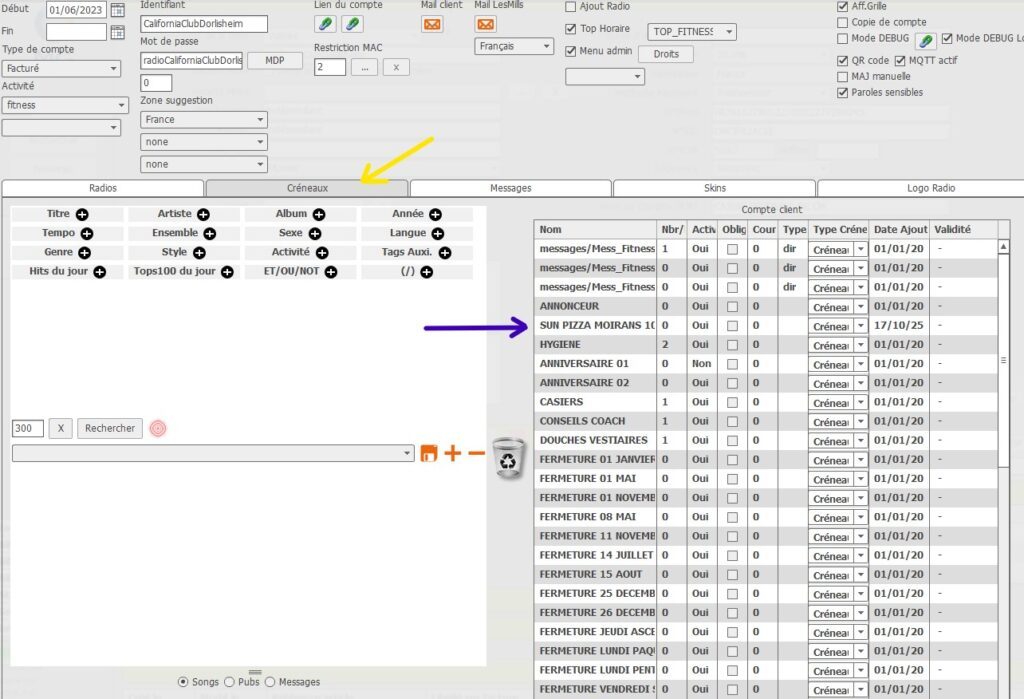
Mise a disposition SPOT AUDIO Reception du mail d'ordre de mise en ligne / ou a disposition En général, un mail doit être reçu pour une mise en ligne ou une mise à disposition d’un spot audio. Voici un exemple. Procedure sur Admin2 Aller sur Command Studio sur le menu de gauche Localiser le spot audio et le commanditaire Sélectionner la ligne correspondante au spot et a l’enseigne concernee. Choisir les etablissements concernes par la mise a disposition du spot audio Cliquer sur [ … ] en face de Dest PRG Choisir les etablissements concernes par la mise a disposition du spot audio 1. Cliquez sur le [ + ] et choisir Type de compte Radio [ Facturés]2. Ensuite sélectionner tout les comptes concernes par le spot (ici tous les facturés)3. Valider par le bouton [Sélectionner] tout en bas. Vérifier les informations Selon l’ordre donné dans le mail, il est possible que vous deviez vérifier ces informations.Cette zone INFORMATIONS ne doit pas être manipulée sauf demande particulière du BackOffice ou du Service Commercial. Verifications finales et mise en ligne / disposition 1. Verifier les informations sur le parcours de traitement. cochez ou decocher les etapes selon le status du spot. 2. Definir qui va recevoir le feedback de ce traitement sur ce spot.Cocher la case [ ] envoyer mail si un mail doit être déclenché pour avertir du succès de la mise a disposition ou de la mise en ligne Glossaire :Mise en ligne > le spot est programme et suit une logique automatisée , voir onglet créneaux.Mise a disposition > le spot est disponible au Clients, et ont alors la liberté de l’orchestrer dans son compte EazyRadio.C’est le réglage prédéfini dans la zone INFORMATIONS du spot qui sera propagé et définira si c’est une mise en ligne ou mise a disposition 3. IMPORTANT=> Cliquer sur [Mettre en ligne] cela va propager le spot dans les comptes concernes avec les réglages prédéfinis (dates, passages, etc..)=> cliquez ensuite sur [Enregistrer] 4. Le bouton [Enregistrer] va déclencher le mail, mais il est aussi important de communiquer oralement sur cette opération. Vérifier du côté de la fiche client Sélectionner une fiche client, puis allez dans son compte EazyRadio, puis onglet Creneaux. Cliquer sur la la roue crantée (anciens comptes) OU sur le bouton [Commandes] si la commande a été crée après le 1er janvier 2026 Puis cliquez sur l’onglet [Creneaux], puis vérifiez si le spot est bien présent (flèche bleue dans cet exemple)