Lorsqu’un client nous commande un MINI PC, voici toutes les étapes de préparation.
1/ Paramétrage Windows
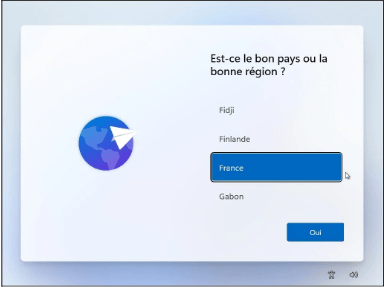
Lors de la 1ere connexion sur un MINI PC, Windows vous demande de choisir une langue
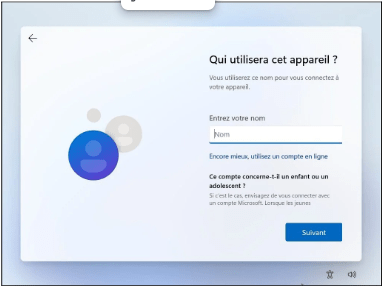
Puis de donner un nom à l’appareil
Une fois ces deux étapes faites, le MINI PC se lancera et vous affichera le bureau.
MISES A JOUR WINDOWS
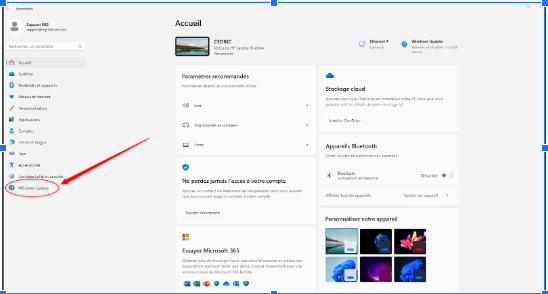
Une fois sur le bureau du PC, il faudra faire les Mises à Jour du système Windows.
Aller dans PARAMÈTRES >> WINDOWS UPDATES
Lorsque toutes les mises à jour sont téléchargées et installées, il faudra redémarrer le MINI PC pour finaliser complètement l’installation des mises à jour.
SUPPRESSION DES VEILLES
Quand le MINI PC sera rouvert, il faudra supprimer toutes les veilles programmées par défaut.
2 possibilités s’offre à vous:
Utiliser le script de CHINO pour supprimer toutes les veilles sur le PC.
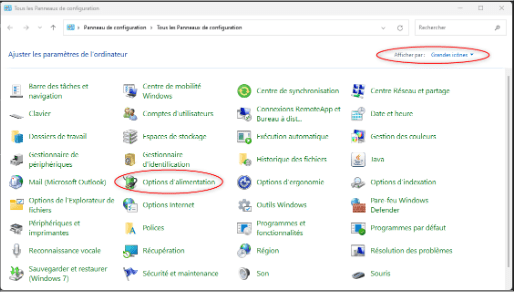
Aller dans PANNEAU DE CONFIGURATION
Aller dans PANNEAU DE CONFIGURATION
Puis afficher par: Grandes Icônes
Puis Option d’Alimentation
Puis Modifier Les Paramètres du Mode
Mettre toutes les mises en veille sur JAMAIS
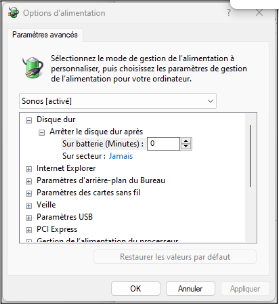
Cliquer sur Modifier les Paramètres d’Alimentation Avancés
Mettre à 0 ou JAMAIS Arrêter le Disque Dur Après…
SUPPRESSION DU MOT DE PASSE D’OUVERTURE DE SESSION
Aller dans PARAMETRE
Puis dans l’onglet COMPTE
Puis dans OPTION DE CONNEXION
En fonction de la sécurité paramétrée sur le MINI PC, supprimer tous les mots de passe
Si, en supprimant le PIN (WINDOWS HELLO), il vous demande maintenant un autre mot de passe, il s’agit du mot de passe de votre boite mail relié à votre compte WINDOWS.
Il faudra donc définir ce mot de passe comme celui à rentrer au démarrage.
Voici le process pour le mettre en place.
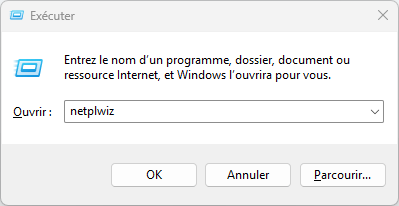
Lorsque vous etes sur le bureau, tapez WINDOWS + R
Une fenetre va s’ouvrir et vous devrez rentrer:
>> NETPLWIZ + ENTRER
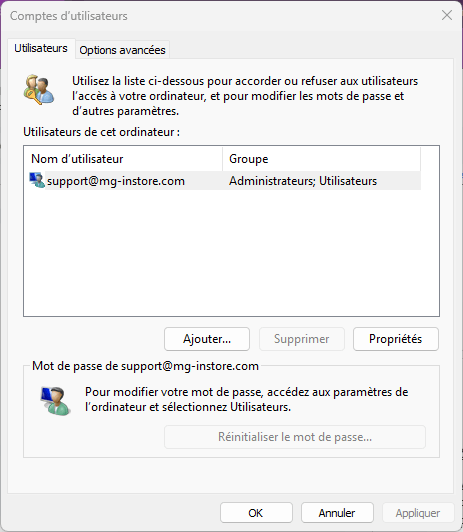
Sur cette fenêtre, il vous suffira de décocher la case d’utilisation d’un mot de passe à l’ouverture d’une session.
Puis une seconde fenêtre s’ouvrira quand vous cliquerez sur VALIDER
Dans cette fenêtre, il faudra :
rentrer l’adresse email du compte Microsoft
Puis rentrer votre mot de passe
Puis confirmer le a nouveau
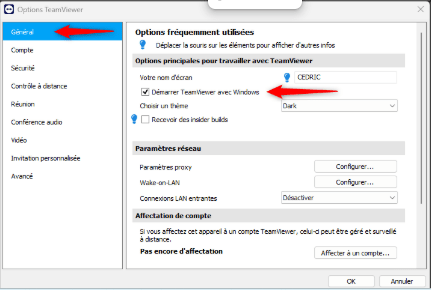
2/ Installation de TEAMVIEWER HOST
Télécharger TEAMVIEWER HOST (64 bits) via le lien suivant: